
Ukratko
- Poglavljima dodijelite stil Naslov 1, a potpoglavljima Naslov 2.
- Kursor postavite na mjesto sadržaja → Reference → Sadržaj → Automatska tablica 1.
- Prije predaje: klik u sadržaj → Ažuriraj tablicu → Ažuriraj cijelu tablicu.
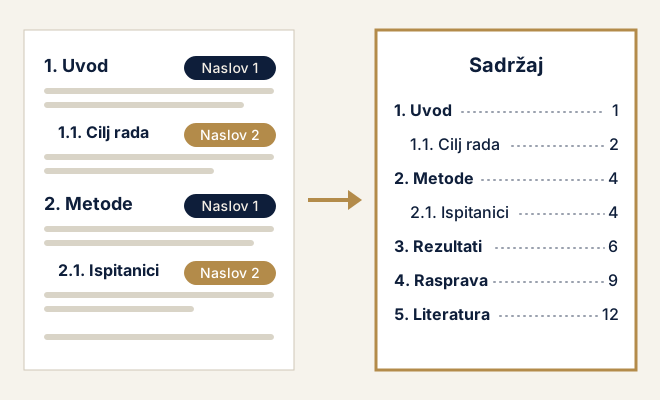
Postupak korak po korak
- Označite naslove stilovimaKliknite u naslov poglavlja (npr. „1. Uvod”) i na kartici Polazno, u skupini Stilovi, odaberite Naslov 1. Za potpoglavlja („1.1. Cilj rada”) odaberite Naslov 2, a za treću razinu Naslov 3.
- Prilagodite izgled naslovaAko Vam se ne sviđa zadana plava boja ili veličina, desnom tipkom kliknite stil Naslov 1 → Izmijeni… i postavite font, veličinu i boju prema pravilniku. Promjena se primjenjuje na sve naslove odjednom.
- Umetnite sadržajPostavite kursor na stranicu na kojoj treba biti sadržaj, obično nakon sažetka. Na kartici Reference kliknite Sadržaj → Automatska tablica 1.
- Po potrebi prilagodite sadržajZa više kontrole odaberite Sadržaj → Prilagođeni sadržaj…. Ondje birate koliko razina naslova prikazati (Prikaži razine) i vrstu ispune do broja stranice (Ispuna tabulatora, npr. točkice).
- Ažurirajte prije predajeNakon svake veće izmjene i obavezno prije izrade PDF-a kliknite u sadržaj → Ažuriraj tablicu → Ažuriraj cijelu tablicu → U redu. Može i tipkom F9.
Brza provjera strukture
Uključite Prikaz → Navigacijsko okno. S lijeve strane vidjet ćete sve naslove onako kako će ući u sadržaj. Ako nekog naslova nema, nije mu dodijeljen stil naslova.
Najčešće pogreške
- Naslov se ne pojavljuje u sadržaju. Naslov je samo ručno podebljan i povećan. Dodijelite mu stil Naslov 1 ili Naslov 2.
- U sadržaju se pojavljuju prazni ili čudni redovi. Prazan odlomak ili običan tekst ima stil naslova. Postavite kursor u taj red i vratite stil Normalno.
- Brojevi stranica u sadržaju nisu točni. Sadržaj nije ažuriran nakon zadnjih izmjena (vidi korak 5).
- Sadržaj je naveden u samom sadržaju. Naslovu „Sadržaj” nemojte davati stil Naslov 1.
U engleskoj verziji Worda: stilovi Heading 1 / Heading 2; References → Table of Contents → Automatic Table 1; Update Table.