
Ukratko
- Na kraju 2. stranice: Raspored → Prijelomi → Sljedeća stranica.
- Dvoklik u podnožje 3. stranice → isključite Poveži s prethodnim.
- Umetanje → Broj stranice → Dno stranice, zatim Oblikuj brojeve stranica → Početak od: 1.
- Obrišite brojeve s prve dvije stranice.
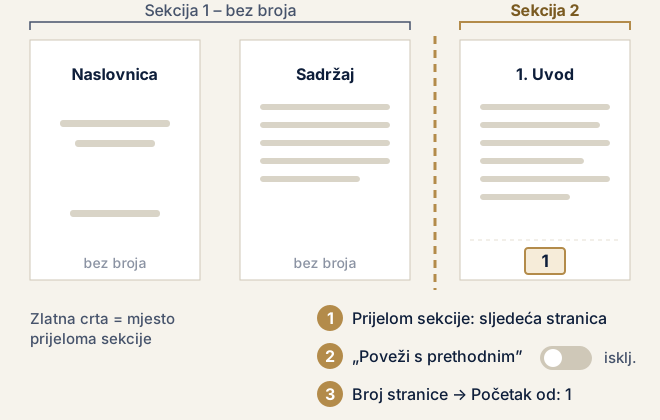
Zašto je potrebna sekcija?
Word broj stranice postavlja u podnožje, a podnožje je isto za cijeli dokument. Kad dokument podijelite u dvije sekcije, svaka može imati svoje podnožje: prva bez broja, druga s brojem.
Postupak korak po korak
- Uključite oznake oblikovanjaNa kartici Polazno kliknite ikonu ¶ (Prikaži/sakrij). Tako ćete vidjeti postojeće prijelome stranica i sekcija.
- Umetnite prijelom sekcijePostavite kursor na sam kraj teksta druge stranice. Ako ondje postoji obični prijelom stranice, izbrišite ga. Zatim odaberite Raspored → Prijelomi → u dijelu Prijelomi sekcije kliknite Sljedeća stranica.
- Prekinite vezu podnožjaDvaput kliknite u podnožje treće stranice. Otvorit će se kartica Zaglavlje i podnožje. Kliknite Poveži s prethodnim tako da gumb više nije istaknut. Ako broj stavljate u zaglavlje, isto napravite i u zaglavlju.
- Umetnite broj straniceUmetanje → Broj stranice → Dno stranice → odaberite položaj, npr. sredina.
- Postavite početni brojBroj stranice → Oblikuj brojeve stranica… → Početak od: 1 → U redu. Ako pravilnik traži da se naslovnica i sadržaj broje, ali ne prikazuju, upišite 3.
- Očistite prve dvije straniceAko na 1. ili 2. stranici i dalje piše broj, ondje ga označite i obrišite. Budući da je veza prekinuta, broj na trećoj stranici ostaje. Na kraju kliknite Zatvori zaglavlje i podnožje.
Samo bez broja na naslovnici?
Ako broj ne smije biti samo na prvoj stranici, sekcija nije potrebna. Dvaput kliknite u podnožje i uključite Različita prva stranica.
Najčešće pogreške
- Brojevi nestanu sa svih stranica. Uzrok je opcija Poveži s prethodnim, koja je još bila uključena kad ste brisali broj. Vratite broj, isključite vezu u sekciji 2 i obrišite broj samo u sekciji 1.
- Pojavi se prazna stranica. Uz prijelom sekcije ostao je i stari prijelom stranice. Uključite ¶ i obrišite višak.
- Numeracija ne počinje od 1. Provjerite Oblikuj brojeve stranica u sekciji 2: mora biti odabrano Početak od, a ne Nastavi od prethodne sekcije.
U engleskoj verziji Worda: Layout → Breaks → Next Page; Link to Previous; Insert → Page Number → Format Page Numbers → Start at.