
Ukratko
- Kartica Raspored → Margine → Prilagođene margine…
- Upišite Gore, Dolje, Lijevo i Desno (npr. 2,5 cm).
- Primijeni na: Cijeli dokument → U redu.
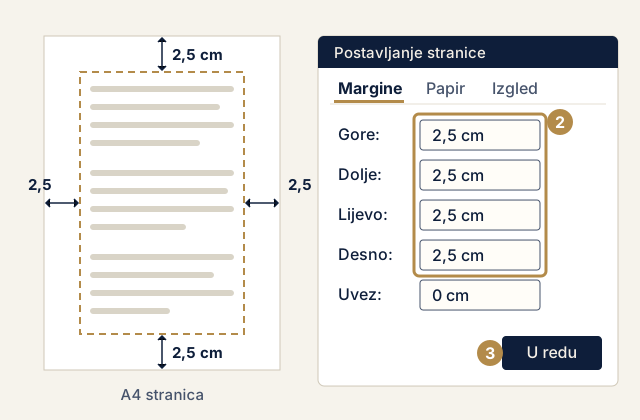
Postavljanje margina korak po korak
- Otvorite izbornik marginaNa kartici Raspored (u starijim verzijama Izgled stranice) kliknite Margine. Gotove opcije poput Normalno imaju 2,54 cm.
- Upišite vlastite vrijednostiNa dnu izbornika kliknite Prilagođene margine…. Na kartici Margine upišite vrijednosti za Gore, Dolje, Lijevo i Desno, npr.
2,5 cm. - Primijenite na cijeli dokumentDolje u okviru provjerite da piše Primijeni na: Cijeli dokument i kliknite U redu.
Margina za uvez
Ako se rad tiska i uvezuje, pravilnik ponekad traži širu lijevu marginu (npr. 3 cm), jer dio stranice nestane u uvezu. Imate dvije mogućnosti:
- lijevu marginu postavite izravno na traženu vrijednost, ili
- lijeve i desne margine ostavite jednake, a u polje Uvez upišite dodatak (npr. 0,5 cm), uz Položaj uveza: Lijevo.
Obostrani ispis: zrcalne margine
Kod obostranog ispisa uvez je na parnim stranicama s desne strane. U istom okviru, pod Stranice → Više stranica, odaberite Zrcalne margine. Tada se polja Lijevo i Desno pretvaraju u Unutra i Vani.
Savjet
Margine postavite na početku pisanja. Kasnija promjena pomiče tablice, slike i prijelome stranica, pa ćete raspored morati ponovno provjeriti. Da biste ih vidjeli na ekranu, uključite Prikaz → Ravnalo.
Najčešće pogreške
- Margine vrijede samo za dio rada. Ako dokument ima više sekcija, promjena vrijedi samo za sekciju u kojoj je kursor. Rješenje: Primijeni na: Cijeli dokument.
- Pogrešna jedinica. Ako Word prikazuje inče, promijenite to u Datoteka → Mogućnosti → Dodatno → Prikaz → Prikaži mjere u jedinicama: Centimetri.
U engleskoj verziji Worda: Layout → Margins → Custom Margins.